实验 3 - 熟悉常用的 HDFS 操作 - Java 部分
在本次实验中,我们需要编写 Java 代码,同时还要使用 Hadoop 命令完成一系列操作。难度不高,但相对冗长,需要消耗一定时间。
这篇是使用 Java 项目实现功能的部分。
搭建 Java 开发环境
- 下载 OpenJDK:
- Windows (x86_64/x64) (Java 8,Adoptium,建议使用
.msi版本) - macOS (x86_64) (Java 8,Adoptium,建议使用
.pkg版本) - Linux(使用包管理器安装)
- 如果你是 arm64 架构系统,可以考虑使用 Azul Zulu JVM
- Windows (x86_64/x64) (Java 8,Adoptium,建议使用
- 下载 IntelliJ IDEA (Community Edition)
- 往下滑找到免费的 IDEA Community Edition 就足够本实验使用了,不需要付费的 Ultimate Edition 哦。
为什么还在用 Java 8?
连 Minecraft 1.18 都需要 Java 19 或更高版本才能启动了。但至于 Hadoop,这是一个需要去问 Apache 的问题。Hadoop 目前仅有 Java 8 的完整支持,Java 11(2018 年发布)仍然处于“实验性”阶段。所以很抱歉,我们只能用 Java 8 了。
请不要使用 IBM Semeru JDK
IBM Semeru OpenJ9 VM 虽然提供了良好的内存效率,但存在和 Hadoop 的已知兼容性问题。使用 IBM Semeru 将使实验无法进行。你需要切换到其他 JVM 才能继续。
下载示例项目
在下载、安装 IDE 时,你需要 下载 Java 模板项目。
安装完毕后,解压得到完整目录。在 IDE 菜单中,选择 File → Open...,或在主界面选择 Open.
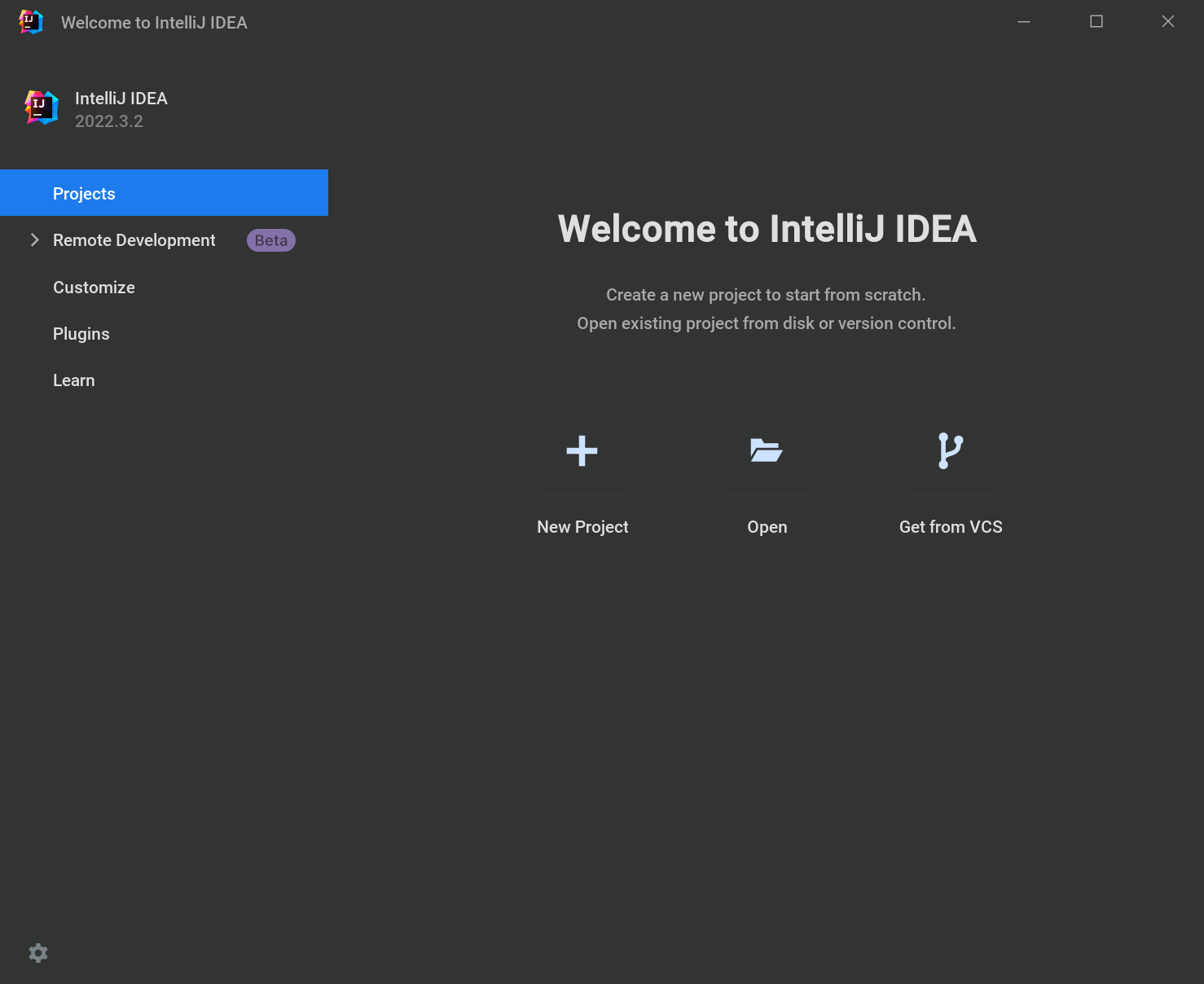
- 如果被问及是否信任此项目,选择 Trust Project.
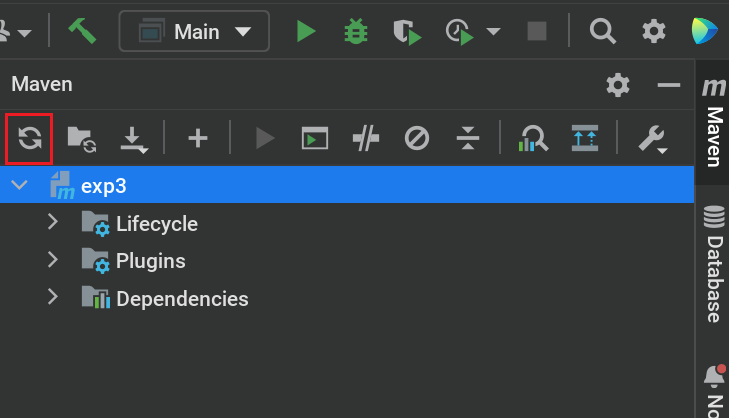
- 在 IDE 右上角找到 m Maven 标签页
- 选择 Sync 来进行 Maven 依赖下载。
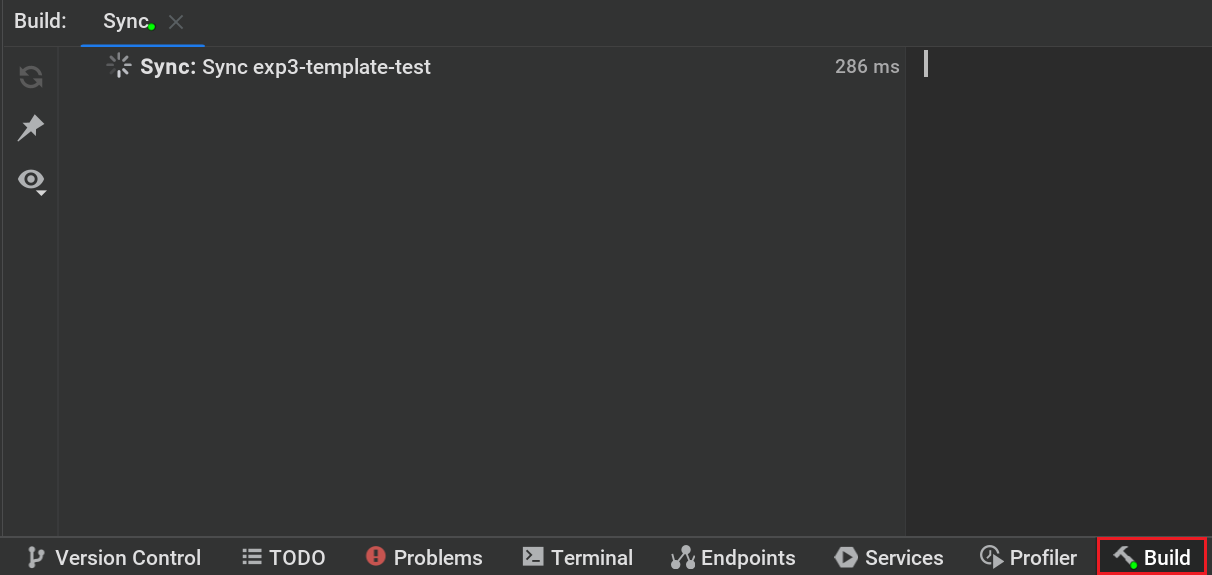
随后,你可以在 IDE 底部(左下角)找到  Build 标签页,查看依赖处理进度。
验证
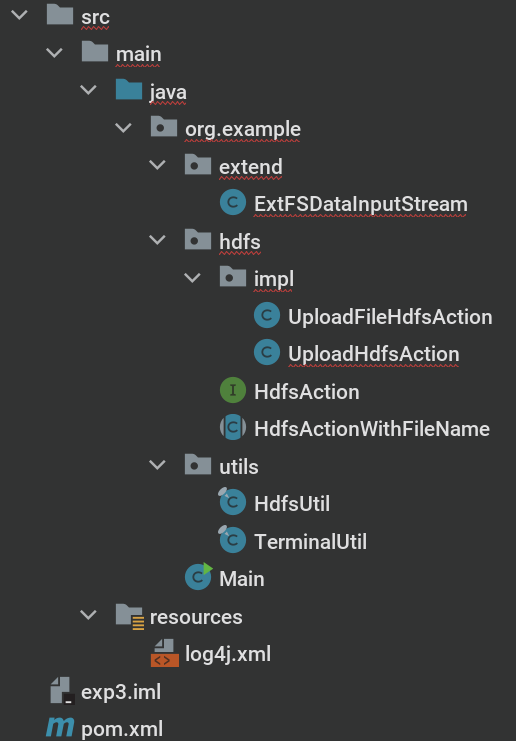
现在,我们的目录结构应该像这样:
启动 Hadoop 集群
同时,启动所有节点的虚拟机,再启动 Hadoop. 可以参考实验一来确认步骤。随后再使用 SSH 连接到 namenode,以便运行接下来的命令实现:
完成任务!
前置条件已经就位,我们开始完成下面的任务吧。
在 IDE 左下角找到 TODO 标签页,根据注释中的要求,填补对应区域的代码。
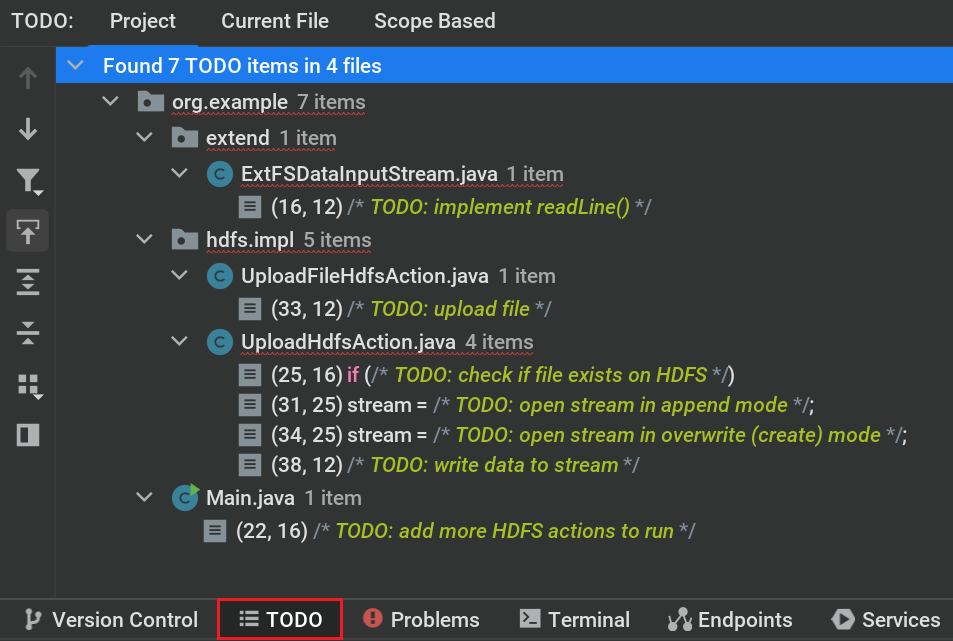
编写属于你自己的 FSDataInputStream
这是本实验中必须实现的一个步骤。
模板文件位于 src/main/java/org/example/extend/ExtFSDataInputStream.java.
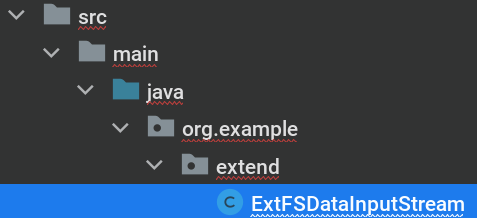
以下代码可供参考:
package org.example.extend;

import org.apache.hadoop.fs.FSDataInputStream;

import java.io.*;
import java.nio.charset.StandardCharsets;

public /* (1)! */ class ExtFSDataInputStream extends FSDataInputStream {
    protected InputStreamReader streamReader = new InputStreamReader(in, StandardCharsets.UTF_8);

    public ExtFSDataInputStream(InputStream in) {
        super(in);
    }

    public String readLineExt() throws IOException {
        StringBuilder buf = new StringBuilder();
        char[] cbuf = new char[1];
        try {
            while (streamReader.read(cbuf, 0, 1) != -1) {
                if (cbuf[0] == '\n')// (2)!
                    return buf.toString();
                buf.append(cbuf[0]);// (3)!
            }
        } catch (EOFException e) {
            return buf.toString();// (4)!
        }

        return buf.toString();
    }
}
- 虽然加上
static关键字使其成为静态类仍然可用,但不是推荐操作 - 如果遇到换行符则返回当前缓冲区中数据(一整行已读完)
- 如果遇到任意非换行符字符则压入缓冲区中
- 如果遇到文件终止,则完成读取,将缓冲区作为结果返回
随后,你可以这样调用它:
/*
 * Variables:
 * - fs:     org.apache.hadoop.fs.FileSystem
 * - logger: org.slf4j.Logger
 */

ExtFSDataInputStream stream = new ExtFSDataInputStream(fs.open(path));
logger.info("Opening file for read: {}", path);
int line = 0;
for (String lineBuf = stream.readLineExt(); !lineBuf.isEmpty(); lineBuf = stream.readLineExt()) {
    line++;
    logger.info("L{}  {}", line, lineBuf);
}
logger.info("(EOF)");
1. 上传数据
要求
向 HDFS 中上传任意数据到一个文件,如果指定的文件在 HDFS 中已经存在,由用户指定是追加到原有文件末尾还是覆盖原有的文件。
这是本实验中必须实现的一个步骤。
模板位于 src/main/java/org/example/hdfs/impl/UploadHdfsAction.java.
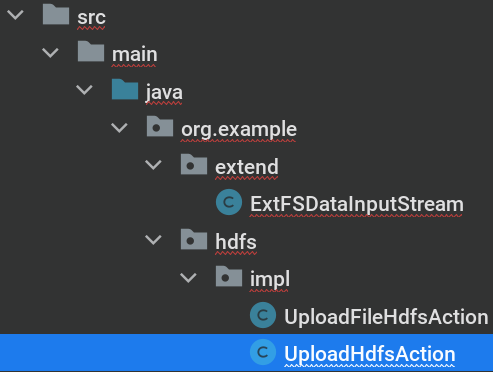
你可能需要用到这些函数:
fs.exists()fs.append()fs.create()stream.write()
2. 上传文件
要求
从本地文件系统任选一个文件向 HDFS 中传输。
这是本实验中必须实现的一个步骤。
模板位于 src/main/java/org/example/hdfs/impl/UploadFileHdfsAction.java.
你可能需要用到这些函数:
fs.copyFromLocalFile()
3. 下载文件
要求
从 HDFS 中下载指定文件,如果本地文件与要下载的文件名称相同,则自动对下载的文件重命名。
以下步骤为可选步骤,如果你想实现第一个以外的更多功能,你可以:
- 在
src/main/java/org/example/hdfs/impl创建新类
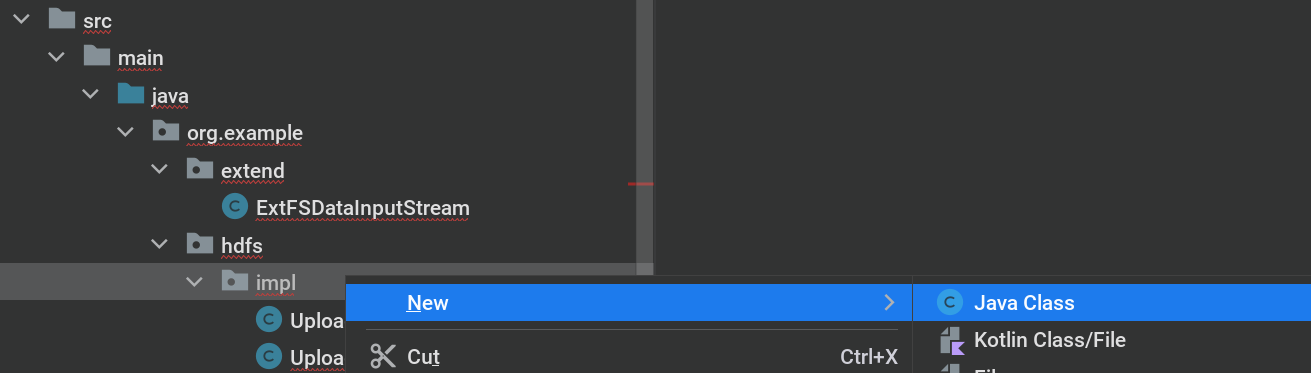
- 让新类继承(二选一):
org.example.hdfs.HdfsAction:适用于不与特定文件名文件交互的动作org.example.hdfs.HdfsActionWithFileName:适用于需要与特定文件名文件交互的动作,自带一个path成员,通过构造函数传入
在这里,我们选择继承 HdfsActionWithFileName 类。
- 实现所有需要实现的函数,可参考
UploadHdfsAction.java- 使用 IDEA 自带的问题修复补齐文件结构:
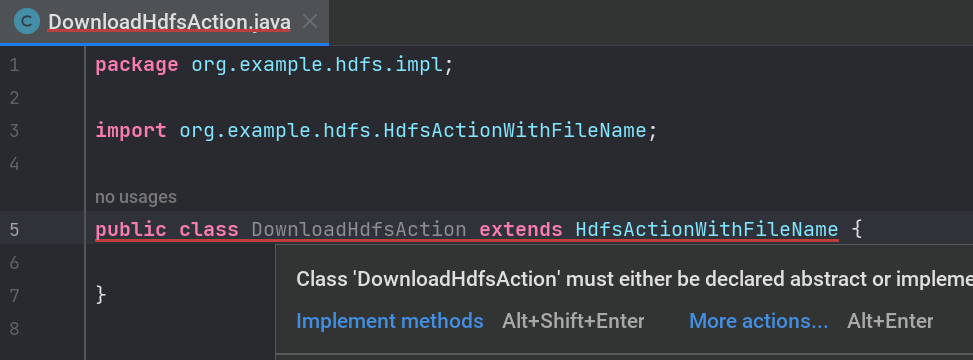
- 实现
getName()函数:返回此模块功能名称,我们选择File Download - 实现
run()函数
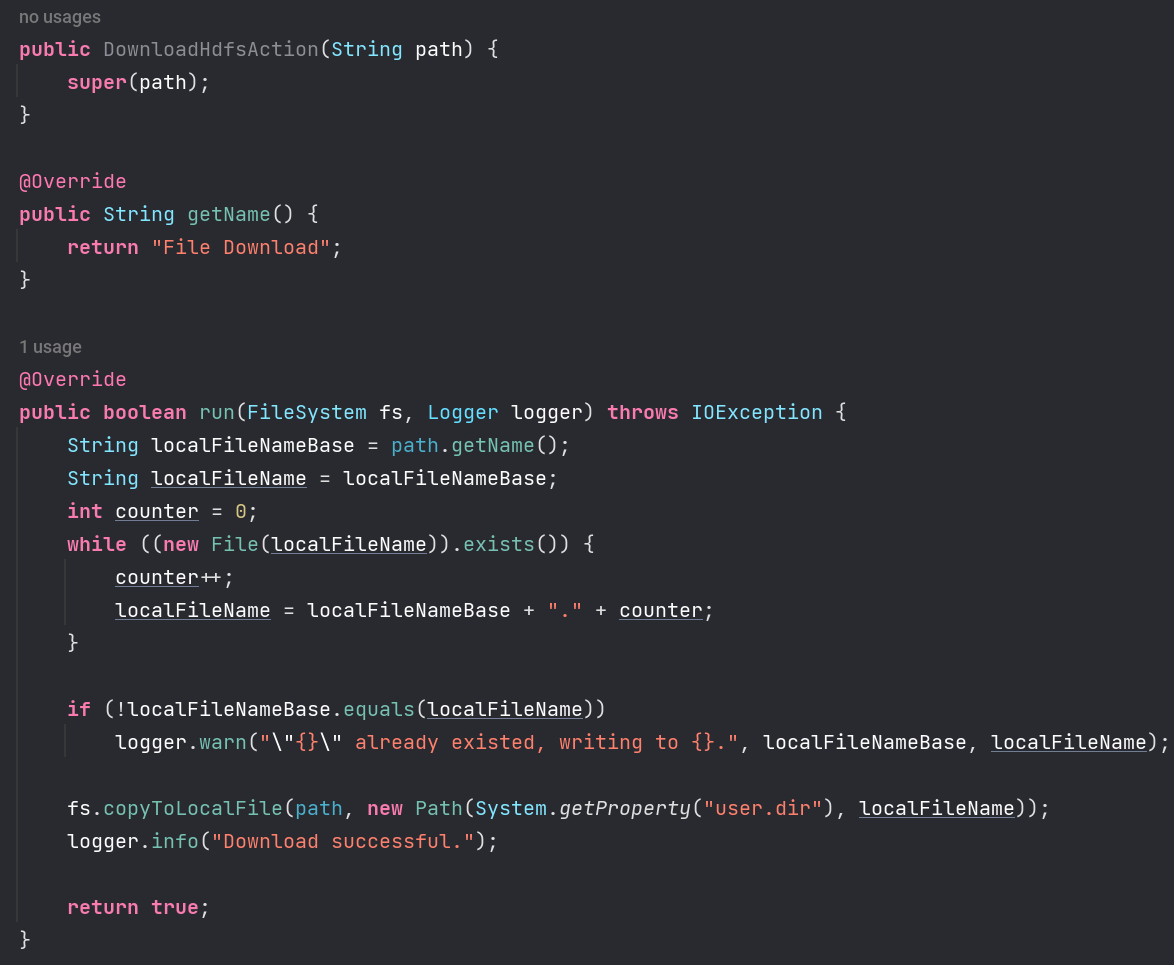
- 使用 IDEA 自带的问题修复补齐文件结构:
- 在
src/main/java/org/example/Main.java中,找到HdfsAction[] hdfsActions,添加你的新类
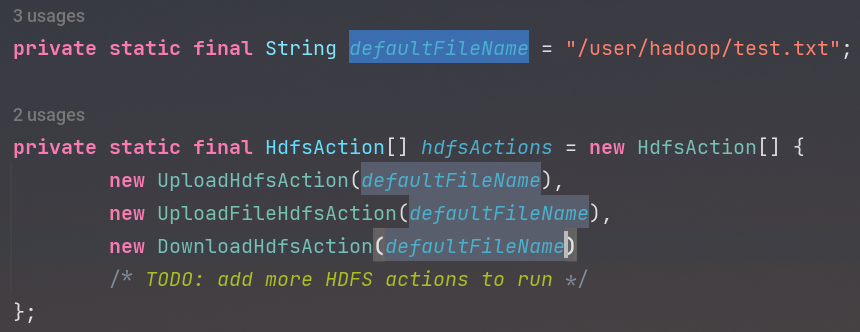
4. 读取文件
要求
将 HDFS 中指定文件的内容输出到终端中。
Java 实现
Java 9 以上支持持续读取流至结尾,本实验采用 Java 8 时,可考虑结合我们自行实现的 ExtFSDataInputStream:
5. 读取元数据
要求
显示 HDFS 中指定的文件的读写权限、大小、创建时间、路径等信息。
你可能需要用到这些函数:
fs.getFileStatus()
利用模板项目中的工具!
模板项目中 src/main/java/org/example/utils/HdfsUtil.java 提供了 getLsFormat() 函数,可以用于输出类似 ls -la 格式的文件信息。
6. 递归列出元数据
要求
给定 HDFS 中某一个目录,输出该目录下的所有文件的读写权限、大小、创建时间、路径等信息,如果该文件是目录,则递归输出该目录下所有文件相关信息。
你可能需要用到这些函数:
fs.listFiles()
利用模板项目中的工具!
模板项目中 src/main/java/org/example/utils/HdfsUtil.java 提供了 getLsFormat() 函数,可以用于输出类似 ls -la 格式的文件信息。
类型兼容性
LocatedFileStatus 类可以直接隐式转换为 FileStatus 供 getLsFormat() 函数使用。
7. 删除文件
要求
删除 HDFS 中指定的文件。
顺序不对?
鉴于 Java 实验实现的不同,相比起 Shell 版本,步骤顺序略有调整。
8. 创建文件
要求
提供一个 HDFS 的文件的路径,创建该文件(可为空)。
9. 创建目录
要求
提供一个 HDFS 内的目录的路径,创建该目录。
10. 删除目录
要求
删除 HDFS 中指定的目录,由用户指定目录中如果存在文件或目录时是否(递归)删除目录。
11. 合并文件
要求
在 HDFS 中合并任意两个文件到原地或新文件。
12. 移动文件
要求
在 HDFS 中,将文件从源路径移动到目的路径。
运行测试
在完成编写以后,在 IDE 右上角找到运行选项,选择 Main 下拉菜单 → Edit Configurations...
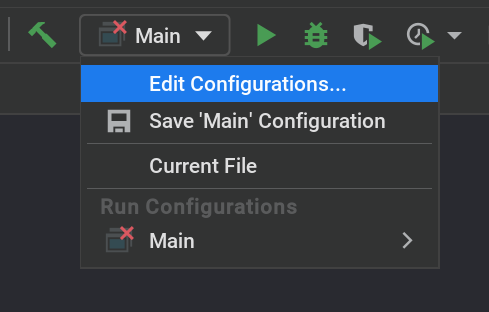
在打开的新窗口中,修改启动参数为 你的 namenode IP:8020,如下图:
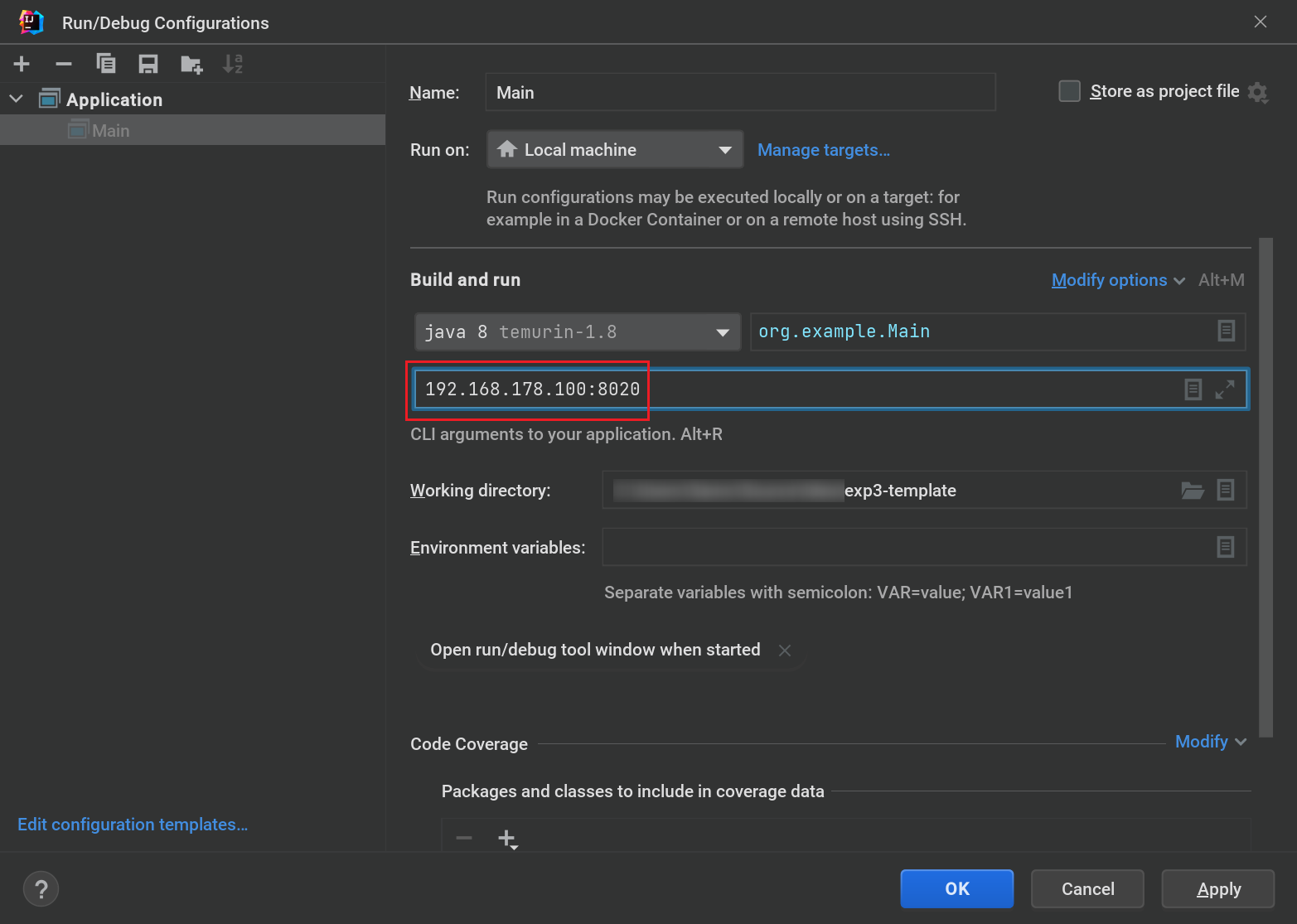
完成后按 OK 保存,点击右上角 Run 按钮运行测试。
Changelog / 更新日志
- 2023/03/17
winutils.exe编译成功了!追加了使用winutils.exe在 Windows 上完成实验的附录章节- 更改了“追加文件内容”为“合并文件”
- 2023/03/12
- 添加了 Further Reading 章节
- 2023/03/10
- 添加了更多的提示
- 分离出 Shell 部分和 Java 部分
- 修复模板项目 SLF4J 多重绑定问题
- 修复模板项目在 Windows 环境下运行时与本地文件系统交互问题
- 2023/03/09
- 更改为 Scaffold-Code 模式
Further Reading / 扩展阅读
如果你有时间,欢迎你阅读这里的内容。这里的内容与实验无关,但也许你可以从作者的角度了解一些准备实验过程中发生的趣事。
这只是扩展阅读
这个章节只是为你提供一些额外的背景信息,期末考试不会涉及任何相关内容 ;)
本次实验采用了全新的 Scaffold-Code 模式,即你可以获得一个完整的程序框架,大部分内容已经为你准备就绪,可以使用。但部分核心的代码处于缺失状态,需要你手动补充。整个模板项目的代码库均为从零开始,在准备模板项目的时候,作者自身也遇到了一些很有意思的问题。
程序结构
整个程序分为以下若干部分:
Main:程序入口点,自动化执行所有hdfsActions[]数组中定义的所有操作hdfs.HdfsAction:定义一个在 HDFS 上执行的操作hdfs.HdfsActionWithFileName:HdfsAction的延伸,为其增加了一个org.apache.hadoop.fs.Path类型的变量path,自带一个用于初始化的构造函数utils.HdfsUtil:包含函数getLsFormat(),可以把 HDFS 内文件权限信息转换为ls格式的字符串utils.TerminalUtil:包括函数askConfirmation(),用于向用户提问“是/否”,适用于某些需要用户选择的场合
结构化的程序设计使得每新增一个操作时,只需要少量的代码即可完成,余下的操作均由主程序框架自动执行,包括错误处理和运行统计。这样的设计也可以让程序可维护性更好。
新奇的 JVM, 古怪的问题
作者曾经使用的是 IBM Semeru JDK,因为其内存效率高的 OpenJ9 JVM. 但 Semeru JDK 中缺失了 Hadoop 登录和身份认证所用到的实现,故会导致用到 Hadoop 包的 Java 应用程序无法启动,也就有了文章最开始的关于 IBM Semeru JDK 的警告提示。
经过测试,Eclipse Temurin (AdoptOpenJDK / Adoptium) 和 Oracle JDK(均使用 HotSpot JVM)无运行问题。
依赖地狱,log4j 和 slf4j
即使是一个空项目,不经过特殊处理,只要引用了 hadoop-common 包,在启动时你一定会遇到这样的输出:
SLF4J: Class path contains multiple SLF4J bindings.
SLF4J: Found binding in [jar:file:...]
SLF4J: Found binding in [jar:file:...]
SLF4J: See http://www.slf4j.org/codes.html#multiple_bindings for an explanation.
SLF4J: Simple Logging Facade for Java. 广泛用于输出结构化的日志信息。
经过一番依赖分析,可以发现类似这样的依赖结构:
- hadoop-common
- slf4j-reload4j
- zookeeper
- slf4j-log4j12
- ...
- ...
也就是 hadoop-common 包同时引用了两个 SLF4J 后端,导致了程序启动时,SLF4J 检测到了多个后端,自动选取了其中一个使用,但这类似于 C++ 中的“未定义行为”,是不安全也不稳定的,所以会收到这样的警告。
由于 slf4j-reload4j 基本可以视作 log4j12 后端的平行替代,所以我们可以在 Maven 配置即 pom.xml 中,为 hadoop-common 包添加排除条件,从其中排除掉一个多余的 slf4j-log4j12 后端:
<exclusions>
    <exclusion>
        <groupId>org.slf4j</groupId>
        <artifactId>slf4j-log4j12</artifactId>
    </exclusion>
</exclusions>
Apache, *nix 和 Windows NT
Apache 系软件(比如 Hadoop)在设计时通常是和(类)UNIX 系统紧密联系的,Hadoop 的 HDFS 设计高度贴近 *nix 模型,所以实验项目不需要特殊处理即可在 Linux 和 macOS 正常运行。但是 Windows 采用了的 NT (New Technology) 内核模型和 *nix 大相径庭,导致 Hadoop 应用在和本地文件系统交互时由于文件系统设计不一致而发生异常。可参见 Apache Confluence 原文。
为此,Apache 官方提供了 winutils.exe 作为 Windows 平台下特殊情况的解决方案。那么 winutils.exe 能做什么?主要有两点:
- 通过 Windows API 实现 POSIX 风格文件访问权限
- 进而,实现
file://文件系统
Apache 官方表明并不直接提供 winutils.exe 的二进制文件(你们是不是没有听说过一个叫 CI 的东西……)。正常情况下,我们只需要寻找对应版本的 winutils.exe 即可完成任务,让使用 Hadoop 的应用程序正常运行。但实验采用的最新稳定版 Hadoop (3.3.4) 并没有提供现成的 winutils.exe 使用。所以呢?
是的,作者的确尝试过使用 Hadoop 3.3.4 的源代码自行编译 winutils.exe,但以失败告终。
正当绝望要放弃的时候,希望的光出现了。
希望的光?
反正不是这道光就是了

按你胃,有一个 GitHub 项目( globalmentor/hadoop-bare-naked-local-fs )另辟蹊径——通过实现一个新的 FileSystem 来接管 Hadoop 对本地文件系统的访问,本质上绕过了 Apache 的 winutils.exe 逻辑。
所以?我们的项目里出现了这样 Maven 依赖:
<dependency>
    <groupId>com.globalmentor</groupId>
    <artifactId>hadoop-bare-naked-local-fs</artifactId>
    <version>0.1.0</version>
</dependency>
和这样的 Java 代码:
if (WINDOWS) {/* (1)! */
    logger.info("Windows detected, will try using WinUtils workaround.");
    conf.setClass("fs.file.impl", BareLocalFileSystem.class, FileSystem.class);/* (2)! */
}
- 检测是否是 Windows 系统
- 设置
file://类型文件系统的实现为com.globalmentor.apache.hadoop.fs.BareLocalFileSystem
实际上这样设置就(单纯在 Windows 上)绕过了 Apache 自带的 file:// 文件系统实现。但 Hadoop 内部判断逻辑仍然会因为识别到 Windows 而尝试检测 winutils.exe 并且提示“Windows Problems”.
在 Linux 和 macOS 上,由于 Apache 本身的实现就可以正常使用,我们不将其替换为第三方方案。
剧情反转?
后续:偶然发现 winutils.exe 源码位于 hadoop-common-project/hadoop-common/src/main/winutils,是一个使用 Visual Studio 2010 创建的项目。遂使用 Visual Studio 2022 升级项目并编译之,不成功。
TL;DR: 在 Visual Studio Developer Prompt 中使用以下命令,可以调用 MSBuild 顺利编译:
msbuild winutils.sln /nologo /p:Configuration=Release /p:Platform=x64 /p:OutDir=bin\x64 /p:IntermediateOutputPath=WinUtils-obj\ /p:WsceConfigDir="../etc/config" /p:WsceConfigFile="wsce-site.xml"
甚至顺手编译了 ARM64 版本的 winutils.exe 以供使用。你需要安装 Visual Studio C++ 桌面开发工作负载才能编译这个项目。
如有需要, 请自取。
如果你需要使用 winutils.exe 的方案,你可以:
- 任意找一个路径放置,比如
C:\hadoop\bin\winutils.exe(一定要把winutils.exe放在一个名为bin的目录里) - 在 IDE 右上角找到
Main运行配置,选择Edit Configurations...,为Main配置文件增加类似以下环境变量: - 在
Main.java中注释掉上述提及到的if (WINDOWS)代码块以去除 Windows 缓解方案 - 再次运行尝试
log4j 配置文件
在解决这些问题以后,我们希望清除掉无必要的警告(比如仍在 Windows 上出现的 winutils 消息),庆幸的是,我们可以在 log4j 配置文件中针对性地消除掉这些消息。
<logger name="org.apache.hadoop.util.NativeCodeLoader">
    <level value="ERROR"/>
</logger>
<logger name="org.apache.hadoop.util.Shell">
    <level value="ERROR"/>
</logger>
现在,我们得到的就是干净的启动了,不会出现多余的日志信息。
或者你也可以干脆尝试使用编译出来的 winutils.exe 来消除警告。
剧透
实验四在使用 HBase 时和实验五 MapReduce 编程时,会出现类似的这些情况,届时我们也会用到这些经验。